Senin, 07 Maret 2016

MENDOWNLOAD FILE

B.MEN-DOWNLOAD FILE

Menanggapi saran dari pengunjung blog ini terkait donwload soal-soal UN yang telah saya upload di blog ini saya diminta menggabungkan semua paket soal menjadi satu file pdf saja sehingga tidak berulang-ulang klak-klik. Saya berlasan itu saya lakukan untuk mengakomodir pihak lain yang koneksi internetnya yang kurang memadai sebab kalau saya gabung jadi satu ukurannya tentu akan besar. Jika ukurannya besar dikhawatirkan ketika gagal maka menjadi sia-sia menunggu tidak dapat hasil. Alasan lainnya tentu saya juga harus upload dengan ukuran besar yang tentu saja memakan waktu ekstra yang mengingat bandwidth yang saya punyai :) yang kalau kurang beruntung maka berakhir pada kegagalan saya meng-upload file tersebut.
Bagaimana mengatasi agar Anda yang punya bandwidth internet lega bisa cepat dan praktis mendownload tidak perlu satu-satu klik adalah dengan meng-grab semua link download file yang tersedia.
Alternatifnya adalah menggunakan internet download manager (IDM) seperti yang pernah saya tulis tutorialnya di sini. Prinsipnya sama untuk mendownload file apa saja termasuk file pdf pada soal UN yang ada di blog ini.
Atau
Dapat juga menggunakan add ons Firefox yaitu DownThemAll.
  1. Download dan install DownThemAll di Mozilla firefox kemudian menggunakannya. Bagi pengguna Firefox yang berniat menginstall DownThemAll silahkan unduh dulu dari sini. Biasanya akan langsung terinstall begitu setelah di klik dan anda pilih Install now setelah hitungan detik selesai, selanjutnya kita akan diminta restart firefox-nya (tutup dan buka lagi).
  1. Berikutnya buka kumpulan file yang ada di web/blog (misalnya Anda akan mendownload semua file soal UN yang berformat pdf di blog saya ini). Ingat Anda harus memastikan link atau tautan itu memang berisi file pdf atau file lainnya bukan html.
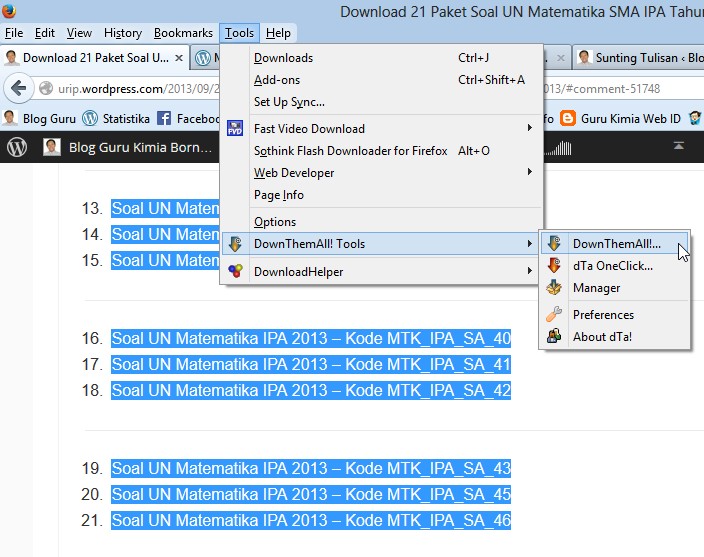
  1. Kopi semua link (pranala/tautan) yang berisi file yang hendak didownload. Kemudian buka DownThemAll dari menu Tools pada firefox  →  DownThemAll! Tools → Pilih DownThemAll . Seperti tampak pada gambar berikut:downthemall urip kalteng
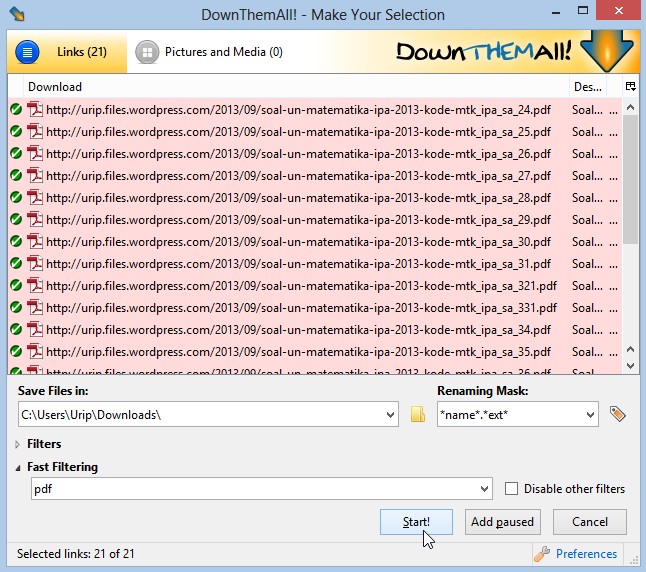
  1. Langkah berikutnya perhatikan tampilan berikut, klik pada segitiga kecil Fast Filtering dan ketikkan pdf. Ini bertujuan agar semua file pdf yang Link-nya dikopi tadi bisa terdownload yang ditandai dengan tanda centang pada setiap link yang kita kopi. Siap download?!… Klik Tombol Start.
    Untuk tipe file dengan format tertentu tinggal disesuaikan saja untuk memfilternya, misal kalau format filenya jpeg, gantikan pdf tadi dengan jpeg.
    downthemall 2 urip kalteng
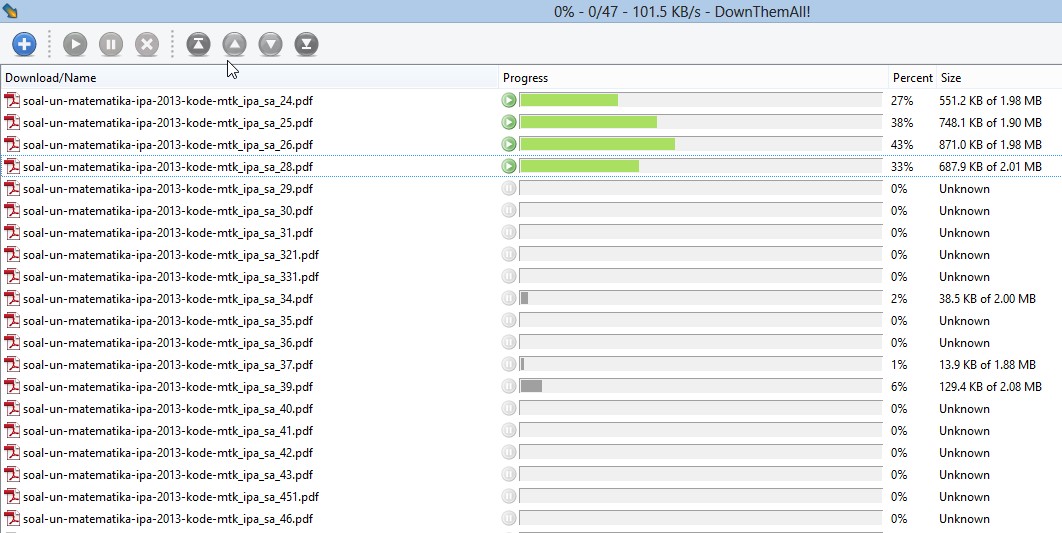
  1. Berikut ini adalah tampilan proses ketika sedang download dan antrian yang akan terdownload secara bergilir.downthemall 3 urip kalteng
Selamat mendownload semua file Soal UN dari blog ini :

internet dalam kegiatan sehari-hari

 A. INRERNET DALAM KEGIATAN SEHARI-HARI

Dalam kehidupan sehari-hari, internet banyak dimanfaatkan hampir dalam semua bidang kehidupan. Berbagai macam perusahaan, organisasi, lembaga pemerintahan, lembaga pendidikan sampai perseorangan telah memanfaatkan internet untuk mencari informasi, berkomunikasi, belajar, berbisnis, sampai menikmati hiburan. Dengan berkembangnya teknologi internet, banyak aktivitas saat ini yang dapat dilakukan secara elektronik, sehingga dikenal istilah-istilah seperti e-education, e-learning, e-commerce, e-laboratory, e-dictionary, e-marketing, dan lain-lain.
Kegunaan Internet dalam Kehidupan Sehari-hari

Kegunaan Internet dalam Kehidupan Sehari-hari

Dengan menggunakan internet, maka dapat diperoleh berbagai keuntungan, antara lain adalah sebagai berikut.

1. Sarana mendapatkan informasi dengan cepat

Internet menyediakan informasi berbagai perkembangan terakhir dari kemajuan berbagai informasi perkembangan terakhir dari kemajuan teknologi, pendidikan, militer, dan lain-lain. Kalian sebagai pelajar dapat memanfaatkan internet sebagai media belajar. Melalui komputer yang terhubung dengan internet, kalian dapat mempelajari hampir semua pelajaran di sekolah seperti matematika, bahasa Indonesia, bahasa Inggris, sains, dan lain-lain. Belajar secara elektronik biasa disebut dengan e-learning. Kalian dapat membaca, mendengar penjelasan, latihan serta mengerjakan soal ujian langsung di komputer dan nilainya dapat langsung kalian peroleh. Jika kalian ingin mencari informasi apapun dalam rangka menyelesaikan tugas sekolah, maka kalian dapat dengan mudah memperoleh informasi tersebut.

2. Sarana komunikasi dengan biaya murah

Internet selain menyediakan informasi, juga dapat sebagai sarana komunikasi. Dengan menggunakan IRC (Internet Relay Chat), pengguna internet dapat berkomunikasi (berkirim pesan) menggunakan keyboard melalui aplikasi messaging seperti Yahoo Messenger, mIRC, MSN Messenger, dan lain-lain. Bahkan jika PC dilengkapi dengan sound card, speaker, video card, kamera, dan lain-lain peralatan pendukung, maka kalian dapat bertelekonferensi. Bahkan internet juga dapat digunakan sebagai pengganti mesin fax. Ke tempat manapun kalian mengirimkannya, biayanya hanya dihitung dengan pulsa lokal. Surat yang biasa dikirim lewat kantor pos membutuhkan waktu lama untuk sampai ke alamat tujuan. Hal ini tidak terjadi jika kalian menggunakannya lewat internet. Sehingga hubungan dengan rekan bisnis, keluarga, maupun instansi tertentu dapat berjalan cepat dan lancar dengan internet.

3. Membentuk kelompok diskusi atau bisnis

Sebagaimana dalam masyarakat layaknya, sering terjadi suatu kelompok profesi tertentu yang saling memberikan informasi. Hal ini pun terjadi pada para pemakai internet, sehingga terbentuk kelompok diskusi atau bisnis yang tentunya kalian dapat bergabung di dalamnya seperti situs jejaring sosial Facebook (www.facebook.com) dan situs forum diskusi Kaskus (www.kaskus.us).

4. Sarana promosi

Bagi para pengusaha, mereka dapat menawarkan produknya melalui internet sehingga dengan cepat informasinya dapat langsung tersebar ke seluruh Indonesia bahkan dunia. Ada pula orang yang mendapat penghasilan yang lumayan besar dari bisnis menjual informasi di internet. Bahkan kesempatan ini pun sering dipakai oleh pihak pemerintah untuk memperkenalkan obyek wisata lewat internet.

5. Belanja Online

Bagi ibu-ibu rumah tangga, berbelanja dapat dilakukan secara online melalui internet. Mereka dapat berbelanja tanpa harus datang ke lokasi, baik itu supermarket ataupun toko-toko. Setelah terjadi kesepakatan dan telah dilakukan pembayaran, maka barang siap untuk dikirim ke tempat tujuan. Transaksi dilakukan langsung melalui internet, sedangkan uangnya ditransfer melalui bank atau menggunakan kartu kredit.

6. Mencari Lowongan kerja dan Beasiswa

Banyak juga aktivitas pencarian lowongan kerja atau penawaran kerja di internet. Hal ini tentu sangat dirasakan manfaatnya oleh para pencari kerja maupun perusahaan-perusahaan yang mencari karyawan. Internet dapat pula digunakan sebagai media mencari beasiswa bagi para pelajar atau mahasiswa yang ingin melanjutkan ke jenjang yang lebih tinggi. Saat ini banyak sekali tawaran beasiswa, baik bagi siswa tingkat SMA/SMK maupun mahasiswa S1 dan S2.

7. Sarana Hiburan

Selain untuk kegiatan yang serius, ternyata internet juga banyak digunakan untuk media hiburan. Menjelajah internet untuk mencari sesuatu yang baru, mengobrol santai, berkirim surat, berkenalan, serta berkirim foto sambil mendengarkan musik atau menonton video merupakan kegiatan yang menghibur. Internet juga menyajikan berbagai permainan menarik, bacaan berbagai media, komik, dan lain-lain.

8. Media pertukaran data

Dengan menggunakan e-mail, newsgroup, FTP, dan WWW (World Wide Web), para pengguna internet di seluruh dunia dapat saling bertukar informasi dengan cepat dan murah.

Minggu, 07 Februari 2016

keuntungan dan kerugian email

G. Keuntungan dan Kerugian  E-mail

Layanan surat elektronik (e-mail = electronic mail) merupakan layanan internet untuk berkomunikasi (dalam bentuk surat namun dengan media elektronik) kepada pengguna Internet lain. E-mail merupakan layanan populer di Internet dan dapat menjadi alternatif media komunikasi antar personal yang murah dan efisien.
Keuntungan dan Kelemahan Pemakaian E-mail.
Di awal kehadiran internet, e-mail hanya dipakai oleh kalangan terbatas seperti peneliti, ilmuwan, orang-orang yang bekerja di bidang teknologi tinggi, dan kalangan akademis. Sekarang ini hampir semua orang di seluruh dunia mengenal e-mail, dari yang sekedar mendengar, sering menggunakannnya, maupun yang sangat tergantung pada e-mail saat bekerja. Melalui e-mail seorang pengguna internet dapat mengirim pesan ke hampir setiap negara di dunia atau satu milyaran pengguna internet, atau pada sekelompok orang sekaligus.
A. Keuntungan Penggunaan E-mail
1) Nyaman
Kita tak perlu pergi ke kantor pos, membeli amplop dan perangko untuk mengirim pesan. Cukup duduk di depan komputer yang terhubung internet dan ketik pesan kita lalu kirim ke alamat tujuan. Sekarang ini bahkan kita dapat mengirim e-mail lewat media komunikasi mobile seperti ponsel atau PDA (Personal Data Assistant).
2) Cepat
Pengiriman e-mail dapat berlangsung dengan cepat, asalkan saluran internet yang kita gunakan tidak bermasalah. Kita dapat mengirimkan e-mail ke belahan dunia manapun dalam beberapa detik, bahkan beberapa menit kemudian kita dapat menerima balasan dari orang yang kita kirimi e-mail.
3) Murah
Sekali kita terhubung ke internet, biaya pengiriman e-mail relatif sangat murah dibandingkan penggunaan telepon atau surat, terutama jika kita mengirim e-mail ke luar daerah atau luar negeri (bandingkan dengan biaya telepon interlokal maupun antarnegara).
4) Hemat Sumber Daya
Kita tak perlu membeli kertas, pulpen atau memboroskan tinta printer untuk mencetak surat. Isi pesan dalam e-mail dapat digandakan dan dikirim ke orang lain tanpa perlu mengeluarkan biaya fotokopi.
5) Reliabel
Kita dapat menyimpan e-mail di server e-mail yang tidak akan hilang kecuali kita hapus. Kasus kehilangan e-mail sangat jarang.
6) Global
Sebagai seorang mahasiswa di era globalisasi, kemampuan menggunakan e-mail sangat bermanfaat karena e-mail merupakan sarana komunikasi global.
7) Memungkinkan Pengiriman Pesan Berformat Multimedia
Sekarang ini e-mail tidak hanya digunakan untuk mengirim pesan berbentuk teks (tulisan) saja. Isi e-mail dapat berupa file multimedia yang meliputi gambar, video, program bahkan suara.
B. Kelemahan Penggunaan E-mail
Meskipun memiliki banyak keuntungan, kita harus menyadari bahwa tidak setiap orang memiliki e-mail. Dibandingkan dengan teknologi ponsel, teknologi internet, khususnya e-mail belum terlalu memasyarakat. Berikut ini beberapa kelemahan penggunaan e-mail sebagai alat komunikasi.
1) Salah Kirim
Jika kita mengirim pesan e-mail yang sifatnya rahasia atau memuat data-data pribadi kita ke alamat yang salah (hanya karena salah mengetik alamat e-mail), rahasia kita akan terbuka. Untuk itu, kita harus berhati-hati menuliskan alamat e-mail tujuan.
2) Adanya Kemungkinan Pemalsuan Identitas
Ingat, alamat e-mail belum tentu mencerminkan identitas pengirim yang sebenarnya. Jadi hati-hatilah ketika menerima e-mail dengan nama yang kita kenal, belum tentu e-mail tersebut benar-benar dari orang yang dimaksud.
3) Kebanjiran E-mail
Mailbox kita mungkin lama kelamaan kebanjiran e-mail, baik karena terlalu lama kita tidak menghapus e-mail atau karena kita menerima kiriman e-mail yang sangat banyak dalam waktu singkat.
4) Sampah E-mail
Kia mungkin menerima kiriman e-mail sampah (junk e-mail) yang berupa iklan komersial atau penipuan yang tidak diharapkan. E-mail ini dikenal dengan istilah spam, yang biasanya dikirim ke banyak pengguna internet dengan tujuan promosi atau penipuan. Kita perlu mewaspadai via e-mail ini.
5) Respon Terlambat
Salah satu kendala komunikasi lewat e-mail adalah lambatnya balasan. Kita harus menyadari bahwa tidak setiap orang membaca e-mail setiap hari, atau ada oarang yang menerima begitu banyak e-mail setiap hari sehingga e-mail anda terlewatkan untuk dibaca atau bahkan terhapus tanpa sengaja. Oleh karena itu, jika kita ingin e-mail cepat dibalas, sebaiknya anda beritahu si penerima misalnya lewat telepon atau sms.

kelebihan dan kekurangan E-mail

      dalam penggunaan e-mail trdpt jg klbhn & kekurangan.kelebihan dr penggunaan e-mail  adl sbg berikut.
1.  mudah,krn pengguna hanya cukup mengetik alamat yg d tuju di komputer.
2.  cepat,krn hanya memerlukan bbrp menit dalam proses pengiriman .
3.  murah,pengirimannya sangat mrh di bandingkan dg menggunakan pos / telpon.
4.  multiple send,surat dpt d krmkan k bbrp org sekaligus .
5.  dpt mengirimkan file dalam proses pengiriman e-mail.
        sdngkn kekurangan penggunaan e-mail adl sbg berikut.
1.  dalam proses pengirimannya ,komputer dalam posisi ol / connect ke internet.
2.  pengiriman lampiran file hanya berwujud teks / gb. tdk dpt mengirimkan paket / barang.
3.  jika tidak hati2 bs saja fasilitas e-mail d gunakn u/ menyebar kn virus.
4.  pengiriman hrs mengingat user name & password pd saat mengirimkan e-mail.
MEMBALAS DAN MENERUSKAN EMAIL YANG DITERIMA

 E. MEMBALAS DAN MENERUSKAN EMAIL YANG DITERIMA

Cara membalas pesan email:

  1. Klik pada pesan yang ingin Anda balas.
  2. Pada Ribon, klik tab Home, lalu klik tombol Reply yang ada pada grup Respond.
  3. Klik ruang diatas baris pesan asli dan ketikkan pesan balasan Anda.
  4. Klik Send.

Cara meneruskan pesan email:

  1. Klik pada pesan yang ingin Anda teruskan.
  2. Pada Ribbon, klik tab Home, lalu klik tombol Forward yang ada di grup Respond.
  3. Tambahkan alamat email kemana Anda akan meneruskan pesan.
  4. Jika diperlukan, Anda bisa klik pada ruang diatas baris pesan asli dan mengetikkan pesan Anda.
  5. Klik Send.
Tips & Trik:
  • Ketika Anda membalas pesan yang memiliki lampiran (Attachment), pesan balasan tidak akan menyertakan file lampiran.
  • Untuk membalas ke semua penerima pesan, pada Ribbon, di tab Home, klik Reply All. Untuk membuka pesan draft pada jendelanya sendiri, klik Pop Out yang ada diatas Reading Pane.
  • Ketika Anda meneruskan pesan yang memiliki lampiran (Attachment), pesan yang diteruskan juga akan menyertakan file lampiran tersebut.

MENGIRIM EMAIL

 D. MENGIRIM EMAIL

 Cara Kirim Email Yahoo → Mengirim Email di Yahoo Mail Terbaru

Untuk bisa mengirim email di yahoo ini sangatlah mudah, semudah anda dalam membuat akun yahoomail anda, tapi apabila anda masih kebingungan atau belum mengerti sama sekali tentang cara atau langkah-langkah dalam berkirim surat/email diyahoomail, berikut ini ada panduan yang sangat mudah untuk diikuti ...
yahoo

Mengirim Email Dari Yahoo Indonesai

1. Silahkan anda buka alamat www.yahoo.com, tunggulah beberapa saat sampai muncul halaman utama yahoo,
2. kemudian arahkan cursor mouse anda pada ikon amplop/email yang berada di pojok kanan atas lalu klik ikon tersebut seperti contoh pada gambar dibawah ini.

Lampiran 1

3. Setelah itu akan terbuka halaman baru Sign In seperti gambar dibawah, Lalu Masukkan Id/ alamat Email dan Password/kata sandi anda pada kolom yang tersedia.

lampiran 2

4. Jika semua kolom sudah terisi silahkan klik tombol  Sign In  seperti gambar diatas. bila anda masukkan alamat/id email dan kata sandi anda dengan benar maka akan muncul halaman baru yaitu halaman yahoo mail anda, seperti di bawah..
Lampiran 3


5. Dan untuk memulainya silahkan anda cari Letak tombol/ikon compose/Tulis berupa Icon pensil yang ada di sebelah pojok kiri atas, Tombol tersebut adalah menu yang digunakan untuk memulai menulis atau mengirimkan email. lihat pada gambar diatas..
NB: Sebelumnya Silahkan persiapkan alamat/id email yang akan anda kirimi email lewat yahoo ini.
6. Langkah Selanjutnya adalah silahkan Isi Kolom To/Ke, CC, BCC dan Subject Untuk memulai menulis pesan anda ( CC dan BCC diisi bila anda ingin mengirimkan email lebih dari 2 alamat email sekaligus )

lampiran 4

Catatan:

♥ To/Ke : Silahkan isi dengan alamat/id email yang akan menerima pesan anda
♥ CC : singkatan dari Carbon Copy yang artinya digunakan untuk menuliskan kepada siapa saja email ini dikirim,
♥ BCC : Singkatan Blind Carbon Copy, Hampir sama persis dengan CC namun bedanya kalau BCC ini bersifat privat artinya yang dikirimi email tidak tahu siapa saja yang mendapatkan email selain dirinya,
7. Setelah anda sudah mengisi alamat sipenerima, selanjutnya adalah menuliskan pesan anda pada kolom yang tersedia, disini anda juga bisa mengirimkan file atau Lampiran berupa FOTO, FILE DOCX, PDF MP3 dan lain sebagainya sekaligus, Letak icon lampiran tersebut berada persis di sebelah kanan Tombol Send/kirim, iconnya berbentuk seperti peniti,
8. Setelah anda klik tombol peniti/lampirkan file maka akan terbuka Popup/jendela baru untuk memasukkan file dari komputer/laptop anda, lalu Pilihlah File Tugas atau File Apapun yang Akan Dikirim,  Anda juga bisa mengirim file lebih dari satu, tinggal klik file yang ingin dikirim lalu klik Open. tunggu sampai proses upload file selesai.  Dalam contoh ini saya akan mengirim sebuah Foto, mp3 dan pdf. seperti contoh gambar dibawah ini:

Lampiran 5
setelah dirasa semua sudah cukup/selesai silahkan anda tekan/klik tombol     Kirim      untuk mengirim pesan tersebut.


9. Dan Untuk mengecek apakah email yang Anda tulis beserta lampiran filenya tadi terkirim dengan selamat atau tidak silahkan cek di Folder Sent/Email Keluar, jika disana ada riwayat pengiriman maka Email sudah dipastikan terkirim.

Lampiran 6

Demikianlah cara/langkah mudah dan cepat dalam mengirimkan email dari yahoo, dan semoga tutorial ini bisa menambah ilmu anda dalam dunia internet kususnya tentang cara kirim email lewat yahoo.

MEMBACA EMAIL

C. MEMBACA EMAIL

Cara Membaca Email dengan Benar ~ Sebelum kamu mengirim E-mail, kalian pasti sudah tau cara mengakses internet atau membuka halaman Web entah itu dari Internet Explorer, Goole Chrome, atau melalui New Windows. dan yang tidak ketinggalan pula pasti kamu sudah membuat alamat E-mail. dan untuk selanjutnya kamu akan membahas tentang Cara Membaca E-mail. Setelah kamu menekan tombol Klik Disini Untuk Login, berikut akan tampil halaman untuk Login seperti pada gambar di bawah ini. Untuk membuka e-mail yang sudah kamu buat, ikuti langkah-langkah berikut ini.

Cara Membaca Email

1. Masukkan User ID dan Password, lalu klik Login atau tekan Enter sampai muncul halaman pertama seperti pada gambar di bawah ini. Pada halaman ini, terdapat beberapa link pilihan untuk langkah berikutnya.
http://materitik78.blogspot.com/
  • Kotak Surat, dipilih untuk melihat daftar e-mail yang masuk lalu membaca isinya.
  • Tulis Surat, dipilih untuk menulis e-mail lalu mengirimkannya
  • Folder, dipilih untuk melihat daftar e-mail yang masuk dan keluar.
  • Ubah Password, dipilih untuk mengganti password.
  • Bantuan, dipilih untuk membaca beberapa penjelasan mengenai e-mail di plasa.com.
2. Untuk membaca e-mail maka kita pilih Kotak Surat, selanjutnya akan muncul tampilan daftar e-mail masuk seperti pada gambar di bawah ini. Untuk membaca isi surat, klik si pengirim e-mail pada kolom From, pada gambar di bawah ini pengirim pertama e-mail adalah Webmaster Plasa.Com.
http://materitik78.blogspot.com/

Daftar E-mail masuk

http://materitik78.blogspot.com/

Tampilan Isi E-mail

3. Untuk menutup e-mail kamu dapat meng-klik tombol LOGOUT di sebelah kiri atau tekan tombol Close pada jendela Internet Explorer
 

Cara membaca dan mengirim email

Posted on Desember 24, 2010. Filed under: Tutorial | Tags: , , , , |
Heem…. Anda ingin tahu apa yang akan dilakukan jika ingin membaca / mengirim email
Berikut langkah-langkah dalam membaca email :
  1. Dengan cara menggunakan ‘browser’, seperti Internet Explorer atau Mozilla Firefox. Metode ini disebut sebagai web-based, artinya kita menggunakan media web sebagai perantara ke kotak surat elektronik. Contoh: Yahoo! Mail dan Gmail. Untuk menggunakannya, pengguna haruslah dalam keadaan online. Layanan surat elektronik berbasis web biasanya disediakan oleh penyelenggara layanan email gratis.
  2. Menggunakan program pengakses surat elektronik (e-mail client), seperti: Eudora Mail, Outlook Express, Mozilla Thunderbird, Mutt. Dengan menggunakan program seperti ini, seseorang harus mengetahui konfigurasi yang bisa didapat dari ISP. Keuntungannya adalah dapat membaca surat elektronik tanpa perlu terhubung secara terus-menerus dengan internet dan puluhan surat elektronik dapat diterima dan dikirimkan secara bersama-sama sekaligus. Kelebihan yang lainnya adalah perangkat lunak ini menyediakan fungsi-fungsi penyuntingan dan pembacaan email secara offline. Dengan demikian biaya koneksi ke internet dapat dihemat.
  3. Salah satu contoh yang akan dibahas adalah Yahoo mail :
Setelah Anda mendaftar yang paling penting adalah cara menggunakan email tersebut
  • Yang utama adalah saat Anda ingin menggunakan email Anda harus Login terlebih dahulu email sign in login atau Sign in
  • Isi username [ id Anda ] dan password kemudian klik sign-in.
  • Setelah Anda sign in dan tidak berhasil maka ada text user id salah atau password salah. Apabila Anda lupa dengan password Anda klik forget your ID Password. Masukkan data yang saat Anda isi pertama kali [ harus ngat waktu register Anda isi apa ]. Dan apabila berhasil maka Anda akan masuk ke halaman utama mailbox.email mailbox Dalam mailbox Anda sebelah kiri terdapat inbox [ email yang masuk ], draft [ email yang disimpan ], sent [ email yang telah terkirim ], bulk [ email yang dianggap spam oleh yahoo, hati hati untuk membuka email tersebut. Apabila tidak jelas dihapus saja jangan dibuka ], dan trash [ email yang telah dihapus dan siap untuk di delete permanent.
  • Kliklah Inbox untuk melihat email-email yang telah dikirim orang lain untuk Anda email inbox inbox [ 21 ] artinya ada 21 email yang belum kita baca. Dan saat masuk kedalam inbox akan tampil list email-email. Tulisan tebal artinya kita belum pernah membuka [ membaca ] email tersebut. Tulisan biasa artinya kita sudah pernah membacanya. Klik di bagian subject untuk melihat isi email tersebut. Demikianlah cara membaca email.
Cara mengirim email
Salah satu contoh yang akan dibahas adalah Yahoo mail :
  • Setelah Anda mengetahui cara mendaftar dan cara menggunakan email sekarang saatnya untuk mengirim email
  • Klik “compose” untuk mengirim sebuah email
  • Setelah klik compose maka akan muncul windows khusus untuk mengirim email email detail
  • Masukkan to : alamat email tujuan [ usernameteman@yahoo.com ]
  • Dan masukan subject : Title [ perihal , kalimat pokok ]
  • Dan ketik isi dibagian bawahnya apa saja yang ingin disampaikan.
  • Untuk mengirim multiple mail maka di bagian to: gunakan koma [, ] sebagai pembatas email 1 dan lainnya
  • Untuk mengirim file gambar / mp3 atau file lainnya klik Attachment [ Attach file ] dan masukkan file tersebut.
  • Ingat!! Ketik surat Anda di notepad terlebih dahulu setelah itu copy ke bagian isi mail dan klik send saat ingin mengirimnya
  • Hal ini berguna agar saat send gagal Anda tidak perlu mengetik ulang. tinggal ctrl+c [ copy ] dan ctrl+v [ paste ]
  • Dan setelah selesai semua, Jangan LUPA untuk Sign Out / Log out / Keluar !!! Agar orang lain tidak dapat membaca email Anda.

Berikut langkah-langkah dalam membaca email :
  1. Dengan cara menggunakan ‘browser’, seperti Internet Explorer atau Mozilla Firefox. Metode ini disebut sebagai web-based, artinya kita menggunakan media web sebagai perantara ke kotak surat elektronik. Contoh: Yahoo! Mail dan Gmail. Untuk menggunakannya, pengguna haruslah dalam keadaan online. Layanan surat elektronik berbasis web biasanya disediakan oleh penyelenggara layanan email gratis.
  2. Menggunakan program pengakses surat elektronik (e-mail client), seperti: Eudora Mail, Outlook Express, Mozilla Thunderbird, Mutt. Dengan menggunakan program seperti ini, seseorang harus mengetahui konfigurasi yang bisa didapat dari ISP. Keuntungannya adalah dapat membaca surat elektronik tanpa perlu terhubung secara terus-menerus dengan internet dan puluhan surat elektronik dapat diterima dan dikirimkan secara bersama-sama sekaligus. Kelebihan yang lainnya adalah perangkat lunak ini menyediakan fungsi-fungsi penyuntingan dan pembacaan email secara offline. Dengan demikian biaya koneksi ke internet dapat dihemat.
  3. Salah satu contoh yang akan dibahas adalah Yahoo mail :
Setelah Anda mendaftar yang paling penting adalah cara menggunakan email tersebut
  • Yang utama adalah saat Anda ingin menggunakan email Anda harus Login terlebih dahulu email sign in login atau Sign in
  • Isi username [ id Anda ] dan password kemudian klik sign-in.
  • Setelah Anda sign in dan tidak berhasil maka ada text user id salah atau password salah. Apabila Anda lupa dengan password Anda klik forget your ID Password. Masukkan data yang saat Anda isi pertama kali [ harus ngat waktu register Anda isi apa ]. Dan apabila berhasil maka Anda akan masuk ke halaman utama mailbox.email mailbox Dalam mailbox Anda sebelah kiri terdapat inbox [ email yang masuk ], draft [ email yang disimpan ], sent [ email yang telah terkirim ], bulk [ email yang dianggap spam oleh yahoo, hati hati untuk membuka email tersebut. Apabila tidak jelas dihapus saja jangan dibuka ], dan trash [ email yang telah dihapus dan siap untuk di delete permanent.
  • Kliklah Inbox untuk melihat email-email yang telah dikirim orang lain untuk Anda email inbox inbox [ 21 ] artinya ada 21 email yang belum kita baca. Dan saat masuk kedalam inbox akan tampil list email-email. Tulisan tebal artinya kita belum pernah membuka [ membaca ] email tersebut. Tulisan biasa artinya kita sudah pernah membacanya. Klik di bagian subject untuk melihat isi email tersebut. Demikianlah cara membaca email.
Cara mengirim email
Salah satu contoh yang akan dibahas adalah Yahoo mail :
  • Setelah Anda mengetahui cara mendaftar dan cara menggunakan email sekarang saatnya untuk mengirim email
  • Klik “compose” untuk mengirim sebuah email
  • Setelah klik compose maka akan muncul windows khusus untuk mengirim email email detail
  • Masukkan to : alamat email tujuan [ usernameteman@yahoo.com ]
  • Dan masukan subject : Title [ perihal , kalimat pokok ]
  • Dan ketik isi dibagian bawahnya apa saja yang ingin disampaikan.
  • Untuk mengirim multiple mail maka di bagian to: gunakan koma [, ] sebagai pembatas email 1 dan lainnya
  • Untuk mengirim file gambar / mp3 atau file lainnya klik Attachment [ Attach file ] dan masukkan file tersebut.
  • Ingat!! Ketik surat Anda di notepad terlebih dahulu setelah itu copy ke bagian isi mail dan klik send saat ingin mengirimnya
  • Hal ini berguna agar saat send gagal Anda tidak perlu mengetik ulang. tinggal ctrl+c [ copy ] dan ctrl+v [ paste ]
  • Dan setelah selesai semua, Jangan LUPA untuk Sign Out / Log out / Keluar !!! Agar orang lain tidak dapat membaca email Anda.

MEMBUAT ALAMAT EMAIL

B. MEMBUAT ALAMAT EMAIL

Cara membuat email mungkin banyak dari kita yang sudah paham dan mungkin sudah lebih dari satu email yang dimilikinya. Namun bagi yang baru saja ingin membuat email atau ada tugas untuk membuat email dari guru disekolah mungkin tulisan saya ini bisa sedikit membantu. Di era sekarang ini hampir semua kebutuhan di internet memerlukan sebuah akun email, bisa dari gmail dan yahoo yang sering digunakan dan gratis tentunya. Email selain untuk berkirim surat elektronik juga diperlukan untuk membuat sebuah akun sosisal media, blog, dan masih banyak lagi tentunya.

Sebenarnya cara membuat email itu tidak begitu sulit, paling tidak sampai satu jam untuk membuat satu akun email. Namun biasanya yang agak sulit itu ketika id yang kita inginkan tidak tersedia atau mungkin sudah terpakai orang lain, itu menyebabkan kita bingung mau pakai id apa. Nah, saran dari saya gunakan id yang anda inginkan kemudian tambahi angka 00 atau 123 dibelakang id anda. Kenapa angka 00 atau 123, sebenarnya biar mudah diingat saja, bisa disesuaikan dengan keiinginan anda saja.

Langkah Pertama Membuat Email di Gmail

cara membuat email
  • Ketikkan di address bar browser anda http://mail.google.com/
  • Klik Buat Akun / Create Account di pojok kanan atas
  • Kemudian isikan data Anda pada form seperti dibawah ini ( ganti bahasa klik pojok kanan bawah )

cara membuat email
    • Nama – Diisi nama depan dan nama belakang, misal tidak punya nama belakang kosongi saja
    • Pilih Nama Pengguna Anda – Ini adalah id yang akan anda gunakan sebagai alamat anda, jadi usahakan yang mudah diingat dan unik
    • Buat Sandi – Masukkan password yang mudah anda ingat dan usahakan panjang, campuran dari huruf dan angka
    • Konfirmasi Sandi – Ketikkan ulang password yang sudah anda isikan di form Buat Sandi
    • Tanggal Lahir – Diisi tanggal kelahiran anda
    • Gender – Pilih jenis kelamin anda
    • Ponsel – Ketikkan nomor ponsel anda, usahakan yang masih aktif dan bisa dihubungi
    • Alamat Email Anda Saat Ini – Masukkan alamat email anda yang lain jika ada, kalau tidak ada kosongi saja
    • Kemudian ketikkan dua kata pada form terakhir untuk membuktikan bahwa anda bukanlah sebuah robot.
    • Lokasi – Isi sesuai lokasi atau negara anda
    • Centang “Saya Menyetujui Persyaratan Google”
    • Centang “Personalisasi Google”
    • Terakhir klik tombol “ Langkah Berikutnya ”
  • Kemudian akan ada verifikasi nomor hp anda, bisa pilih sms atau pesan suara

cara membuat email
  • Lalu masukkan kode yang sudah anda terima dari Gmail untuk melanjutkan ke tahap berikutnya